
01代理与DNS分别解决什么问题
DNS把网站名称解析为网络地址,代理则可能让应用通过一个中间服务转发请求。二者位于不同环节,不能互相替代。更改DNS不等于启用代理,配置代理也不意味着能够解决所有名称解析问题。系统代理、浏览器自身设置和应用内设置还可能各自生效。排查前确认问题影响的是整个系统、某个浏览器还是单个应用,再判断应该查看哪一层配置。
02Windows先检查当前连接与遗留设置
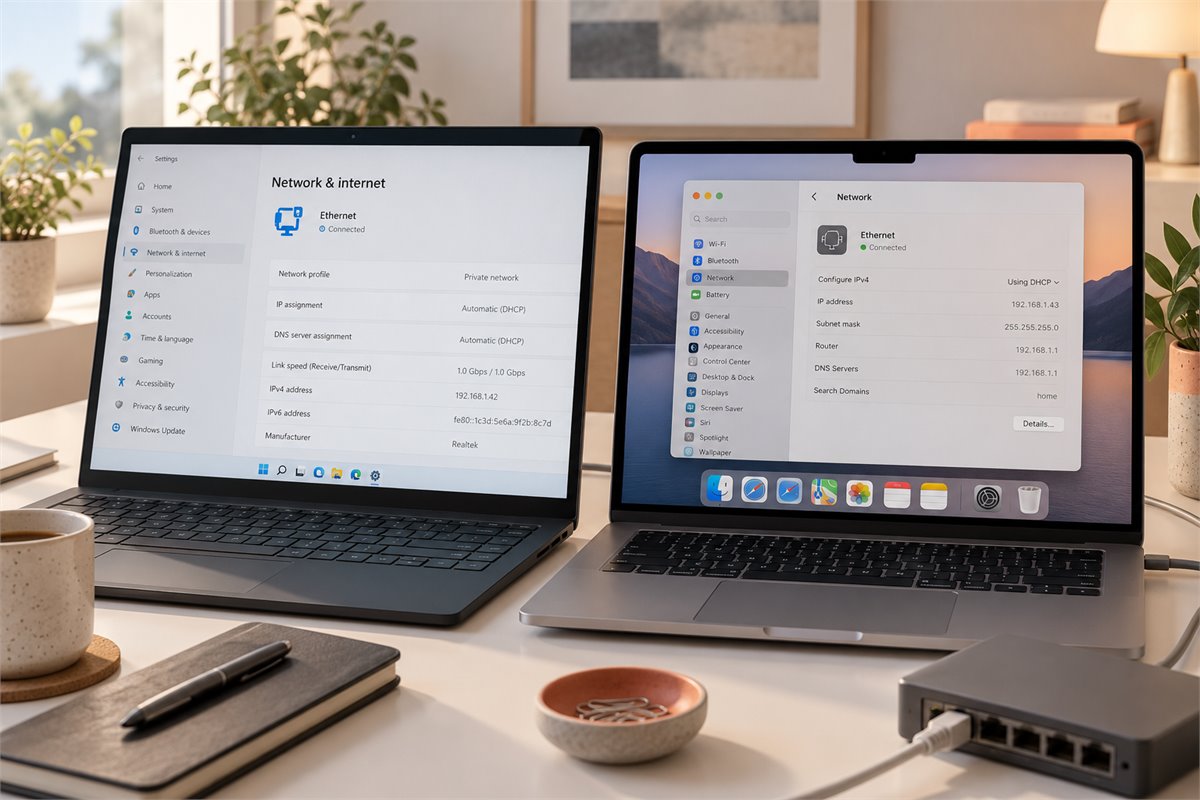
确认电脑正在使用预期的以太网或Wi-Fi连接,检查是否仍保留以前工作环境使用的手动代理或自动配置。不同系统版本的入口可能变化,可在系统设置中搜索“代理”或“网络”。如果某个旧代理服务已不可用,应用可能等待或报错;但不要直接删除不认识的配置,先记录原值并确认用途。公司管理的电脑应遵循管理员安排,不自行绕过网络策略或关闭安全软件。
03macOS关注网络服务与软件兼容
Mac用户可以从系统网络设置查看当前网络服务、代理和DNS相关资料。不同macOS版本的界面并不完全相同,以设备内显示为准。软件若要求网络扩展或相关权限,应先核查发布者、用途和兼容说明,不把所有权限都当作安装的必需条件。遇到系统升级后异常,先确认客户端是否支持当前系统和芯片架构,而不是立即照搬Windows上的操作步骤。
04有线与无线要在同样条件下比较
如果电脑具备有线连接条件,可以在保存任务后比较同一个应用在两种连接方式下的表现。连接顺序、网卡优先级、后台更新和不同网络出口都可能影响结果,比较时尽量只改变一个因素。若手机正常而电脑异常,可以关注电脑本地配置、浏览器扩展或系统资源;若多台设备都异常,则需要扩大到本地网络和目标服务检查。单一设备的错误不代表整条网络线路都失效。
05修改前记录,修改后验证,必要时恢复
在自己的设备上进行调整时,先保存代理开关、地址和DNS原值的本地记录。不要把含有密码的截图上传到公开论坛。一次只调整一个明确理解的选项,再验证相同任务是否恢复;无改善时恢复原值,避免多个更改叠加而无法判断原因。不要使用陌生网页给出的代理地址或所谓通用配置,也不应通过关闭系统防火墙来获得表面上的连接恢复。
06把兼容问题与网络问题分开处理
应用无法安装、启动即退出与网站加载缓慢不是同一类故障。前两类优先核对系统要求、处理器架构、发布渠道与文件真实性;后一类再看名称解析、代理、后台流量和目标服务。若需要进一步帮助,提供系统版本、连接方式、错误现象与已经完成的步骤即可。本站没有提供专用客户端的具体配置值,也不确认任何第三方代理或DNS服务的可用性。涉及受管理网络时,由管理员提供适用配置最可靠。